Pedicyclette 2018 à Honfleur
Second titre (--- km, date)
Premier titre
Second titre (--- km, date)
--
Exemple d'en-tête 1
Exemple d'en-tête 2
Exemple d'en-tête 3
Exemple d'en-tête 3 modifié pour en faire un titre de jour (style "jour"), constitué d'une balise <h3> avec la classe "jour", soit <h3 class="jour">
Exemple d'en-tête 4
Exemple d'en-tête 4 modifié pour en faire un titre de jour (style "jour"), constitué d'une balise <h4> avec la classe "jour", soit <h4 class="jour">
Exemple d'en-tête 5
Exemple d'en tête 6
Exemple de paragraphe commençant par une balise <p>
normale. Ce paragraphe commence à gauche par 30px de blanc
suivi, d'un retrait de première ligne de 30px aussi (total
60px, mais uniquement pour la première ligne). Il se termine à
droite par 30px de blanc. Le texte est justifié. Pour éviter
que le paragraphe suivant le démarre sous le bloc de droite,
on le termine, juste avant la balise </p>, par un
<br> innocent stylé: <br style="clear: both;">
Exemple de paragraphe commençant par une balise <p> normale. Ce paragraphe commence à gauche par 30px de blanc suivi, d'un retrait de première ligne de 30px aussi (total 60px, mais uniquement pour la première ligne). Il se termine à droite par 30px de blanc. Le texte est justifié. À droite de ce paragraphe, on trouve un insert suivant la nouvelle classe équivalente à la précédente mais dimensionnée en relatif (donc d'allure analogue à l'écran et à l'impression).
Exemple de paragraphe commençant par une balise <p> normale. Ce paragraphe commence à gauche par 30px de blanc suivi, d'un retrait de première ligne de 30px aussi (total 60px, mais uniquement pour la première ligne). Il se termine à droite par 30px de blanc. Le texte est justifié.
Exemple de paragraphe commençant par une balise <p> normale. Ce paragraphe commence à gauche par 30px de blanc suivi, d'un retrait de première ligne de 30px aussi (total 60px, mais uniquement pour la première ligne). Il se termine à droite par 30px de blanc. Le texte est justifié.
| 1° cellule de type <td> | 2° cellule de type <td> |
|---|---|
| cellule (ici unique) d'un tableau de type "Jean Truffy", de largeur fixée à 95% pour contourner le bug IE6, centré par une balise dépréciée <center> et sans balise de paragraphe. | |
| cellule d'un tableau de type "Jean Truffy", sans aucune balise de paragraphe | cellule d'un tableau de type "Jean Truffy", sans aucune balise de paragraphe |
|
cellule d'un tableau de type "Jean Truffy", contenant une balise <p> |
cellule d'un tableau de type "Jean Truffy", contenant une balise <p class=" droit "> |
|
cellule d'un tableau de type "Jean Truffy", contenant une balise <p class=" centre "> |
cellule d'un tableau de type "Jean Truffy", contenant une balise <p class=" adroite "> |
(S'en remettre à l'avis de Monsieur le Maire)
- Exemple de liste à puces suivant style de listes à puces standard "li"
- Seconde puce
Exemple de paragraphe commençant par une balise <p class=" droit ">. Ce paragraphe commence à gauche par 30px de blanc. Il se termine à droite par 30px de blanc. Le texte est justifié.
Exemple de paragraphe de classe <p class=" centre ">
Exemple de paragraphe <p class=" adroite ">
Pour choisir un style normal sous Dreamweaver, il faut d'abord que la feuille de style soit à sa place. Ensuite, on choisit soit les formats "Paragraphe", "En-tête 1", "En-tête 2", etc... À chaque retour chariot, le style précédent est automatiquement reproduit pour le nouveau paragraphe.
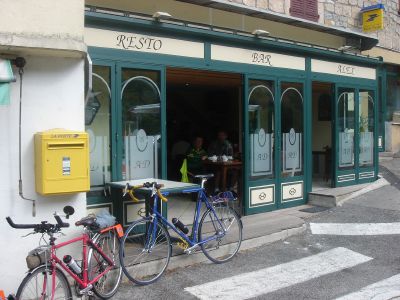
Avec la balise <div class="floatright_400">Exemple de photo de 400px de large flottée à droite</div>
On peut aussi faire flotter des photos à droite ou à gauche.
Si on n'a pas de légende à mettre, il suffit de donner aux
photos la classe "floatright" pour la flotter à droite et
"floatleft" pour la flotter à gauche et laisser les balises de
photos dans le paragraphe comme indiqué dans les deux derniers
paragraphes de cette page. Par contre, si on a une légende à
mettre, il faut que la largeur de la photo en px corresponde
au dimensionnement en px inscrit dans la classe et créer,
avant la balise du paragraphe en question, une classe "div"
spéciale contenant la photo, un retour chariot et la légende.
A ce jour, on a de disponible "floatleft_225" et
"floatright_225" pour photos de 225px", floatleft_300" et
"floatright_300" pour photos de 300px, "floatleft_350" et
"floatright_350" pour photos de 350px, "floatleft_400" et
"floatright_400" pour photos de 400px, "floatleft_450" et
"floatright_450" pour photos de 450px. Ici (photo à droite),
voici la syntaxe conseillée pour une largeur fixe de 400px:
<div class="floatright_400">
<img class="floatright" src="photos_2006/les_vignes.jpg"
alt="" height="300" width="400"><br>
Avec la balise <div class="floatright_400">Exemple de
photo de 400px de large flottée à droite</div>
</div>
Pour choisir une classe de paragraphes, se mettre en style "Paragraphe", et actionner la commande de menu: Texte:Style personnalisé (p) . On voit alors apparaitre: " Aucun ", " adroite ", " centre ", " compte_rendu ", " droit ". Les autres sont marqués "non disponible". Si on se met dans autre chose qu'une balise "Paragraphe", toutes les classes apparaissent comme "non disponibles", ce qui est, pour le moment, exact.
Une balise <p> normale s'obtient en choisissant "Aucun",
Une balise "droit" s'obtient en choisissant "droit",
etc.
On peut aussi mettre en gras en utilisant le style " gras ". Pour ce faire, surligner le mot en question et actionner la commande de menu: Texte:Style personnalisé (p) . On voit alors apparaitre " gras ". De même, les styles personnalisés suivants (toujours pour mot ou groupe de mots) suivants sont disponibles: " moinsun ", " souligne ", " italique ", " plus un ", " plusdeux ", " plustrois ".
Ceci permet normalement d'éviter totalement l'usage des balises dépréciées <b>, <u>, etc et de les remplacer par des styles (des balises du type <span class="gras">) figurant dans la feuille de styles générale du site Abeille.
 <img class="floatleft" src="url de l'image-"
alt="désignation de l'image" height="hauteur en px"
width="largeur en px"> Image insérée à gauche du
paragraphe. La classe "floatleft" appliquée, qui ne marche que
pour la classe "compte_rendu", flotte l'image vers la gauche
et insère 10px de marge à droite et en dessous de l'image mais
pas aillleurs.
<img class="floatleft" src="url de l'image-"
alt="désignation de l'image" height="hauteur en px"
width="largeur en px"> Image insérée à gauche du
paragraphe. La classe "floatleft" appliquée, qui ne marche que
pour la classe "compte_rendu", flotte l'image vers la gauche
et insère 10px de marge à droite et en dessous de l'image mais
pas aillleurs.
Pour forcer un paragraphe, situé juste après une image flottée sur la gauche, à attendre pour débuter, la fin de l'image située autrement à sa gauche (ici un paragraphe <p>), insérer le style clear: left; ("left" car l'image est flottée à gauche ) dans la balise <p> du paragraphe ou dans une balise <br> située juste avant la balise </p> de fermeture du paragraphe précédent. Ici, ce paragraphe est stylé: <p style="clear: left;">, on aurait pu terminer le précédent par <br style="clear: left;"></p> (ou, pour ne pas se casser la tête en choisissant entre gauche et droite, <p style="clear: both;"> ou à la fin du précédent <br style="clear: both;"></p>).
<img class="floatright" src="url de l'image-"
alt="désignation de l'image" height="hauteur en px"
width="largeur en px"> Image insérée à droite du
paragraphe. La classe "floatright" appliquée, qui ne marche
que pour la classe "compte_rendu", flotte l'image vers la
droite et insère 10px de marge à gauche et en dessous de
l'image mais pas aillleurs.
Quand on veut, de manière analogue à ce qui précède,
attendre la fin d'une image flottée à droite pour débuter le
paragraphe suivant, on style le paragraphe suivant par le
style="clear: right;", soit pour cette balise <p>: <p
style="clear: right;"> ou pour la fermeture du paragraphe
précédent <br style="clear: right;"></p> (ou, pour
ne pas se casser la tête: <p style="clear: both;"> ou à
la fin du précédent <br style="clear:
both;"></p>).
Avec la balise <div class="floatright_35p">Exemple de photo de 35% de large flottée à droite</div>
On peut dimensionner une image en largeur en relatif (en %) : 61,8% (1/phi), 61%, 48%, 35%, 25%, 10% ou toute autre valeur, en dimensionnant l'image un peu trop large en pixels (par exemple, ici, 400 px) et en laissant le poste client calculer la largeur et la hauteur en px compte tenu de la dimension disponible dans la situation (écran ou impression papier) constatée. Avantage, marche en vue écran et à l'impression. Inconvénient: ça mange du temps, et de l'espace disque. Si on n'a pas de légende à mettre, il suffit de donner aux photos la classe "floatright" pour la flotter à droite et "floatleft" pour la flotter à gauche et dimensionner les balises de photos à style="width: 61.8%;" ou toute autre valeur souhaitée. Par contre, si on a une légende à mettre, il faut que la largeur de la photo en % corresponde au dimensionnement en % inscrit dans la classe et créer, avant la balise du paragraphe en question, une classe "div" spéciale contenant la photo, un retour chariot et la légende. A ce jour, on a de disponible dans la feuille de style "floatleft_61p" et "floatright_61p" pour photos de 61%", floatleft_48p" et "floatright_48p" pour photos de 48%, "floatleft_35p" et "floatright_35p" pour photos de 35%, "floatleft_25p" et "floatright_25p" pour photos de 25%, "floatleft_10p" et "floatright_10p" pour photos de 10%. Ici (photo à droite), voici la syntaxe conseillée pour une largeur fixe de 35% avec légende:
<div
class="floatright_35p">
<img class="floatright"
src="photos_2006/les_vignes.jpg" alt="Photo" style="width:
100%;"><br>
Avec la balise <div
class="floatright_35p">Exemple de photo de 35% de large
flottée à droite</div>
</div>
Et les compte rendus sous forme de blog (trop de photos pour les textes => on va centrer un max de photos: par 3 [100%], par 2 [61.8%], par 1 [30.9%]) ?
Deux styles tous usages dénommés "blog1photo" (80%) et
"blog2photos" (61.8%) se trouvent à la fois dans la feuille de
styles du site et dans les styles de page (sachant que le
style local gagne sur le style de page, qui gagne sur le style
du site). Il sont prédimensionnés dans la feuille de style du
site. Pour donner le look "blog" à un CR surchargé de photos,
on les organise par 1, 2 ou 3 avec par exemple 33%, 66%, 100%.
On règle cela dans la feulle de styles du site et on
dimensionnera même les quelques photos flottées. On peut
souder toutes ces largeurs entre elles à la largeur de
blog1photo par un javascrpt agissant sur le style de la page.
Modèle ? voir 2017_myanmar.html.
Si on veut centrer une image dimensionnée en relatif (en %),
le mieux est d'utiliser le conteneur <div
class="floartcenter"> (ou <p class="floatcenter">),
qui mettra une marge en dessous (1%) de l'image, centrera dans
le conteneur parent et interdira les textes à gauche et à
droite de l'image et les sauts de page dans l'image. Ici
(dessous), voici la syntaxe conseillée avec une balise div (la
balise conseillée). Notons que l'usage de <center> n'est
pas utile pour floatcenter:
<div class="floatcenter">
<img
class="floatcenter blog1photo" alt="Prague la nuit" src=
"photos_2009/ppg_prague_castle_night.jpg"><br>
Commentaire
de la photo
</div>
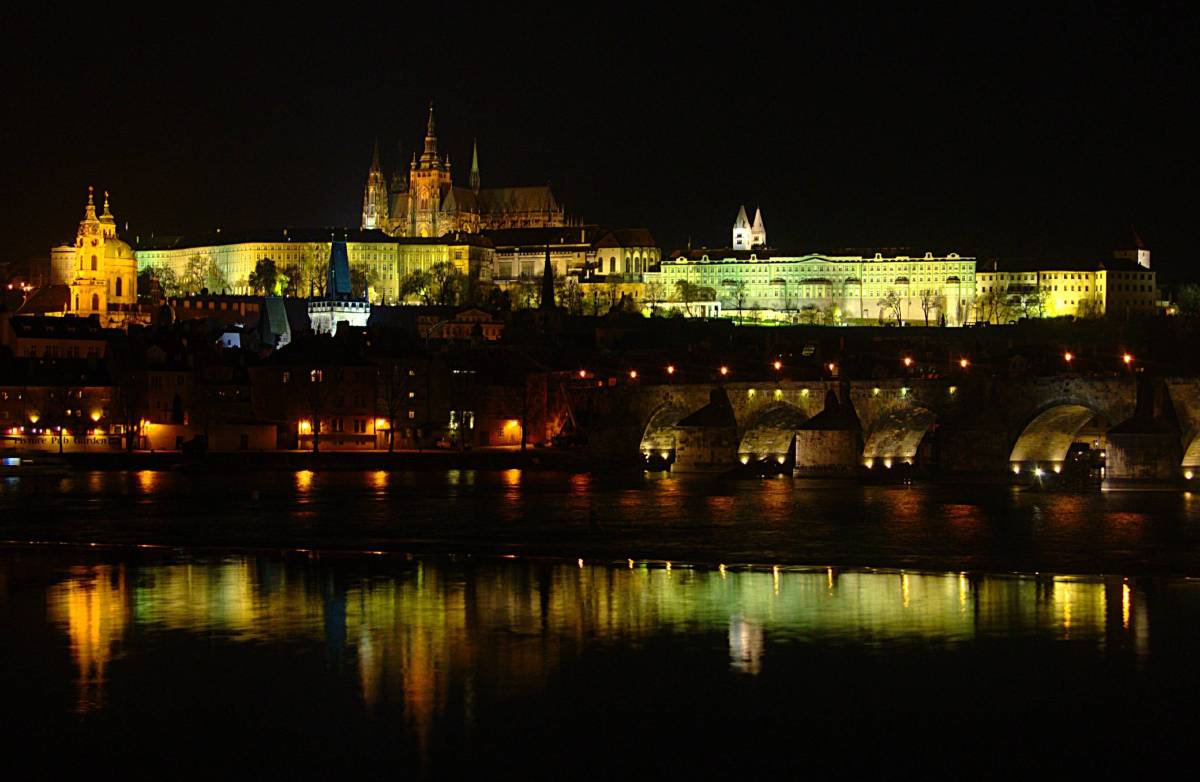
Commentaire de la photo
Ici on a dimensionné la photo à class blog1photo par la
feuille de styles du site. On aurait pu, par les styles de
cette page, la dimensionner à 61,8% (le rapport d'or,
irrationnel, phi, tel que 1/phi = 1+phi) ou n'importe quel
autre rapport. On aurait aussi pu utiliser (mais c'est sans
intérêt manifeste) boiboite.
Notons l'absence de désignation de hauteur pour l'image, ce
que les robots (Netscape 7.2, Kompozer, Dreamweaver, etc.)
détestent tous faire. Et pourtant, il n'y a pas d'autre
solution. Cette technique entraîne une forte consommation de
ressources (volume, bande passante, calcul). Il en résulte une
relative lenteur d'affichage. Demain, avec des machines plus
véloces, un débit plus grand sur internet et de l'espace
disque plus important chez l'hébergeur, on pourra sans
remords, à l'image des grands hébergeurs d'albums de photos,
généraliser cette technique pour flotter des photos à droite
ou à gauche. Celles-ci auront alors une taille apparente
identique à l'écran et à l'impression.
Boiboite à la mode d'Olivier ("boiboite"): boite sans aucune
marge ni padding, dimensionnée à 100% et centrée, contenant
deux boites ("boitegauche") et ("boitedroite"), chacune
dimensionnée à 49.9%, contenant chacune une photo dimensionnée
à 100%. Le truc, ici, est que les photos aient la même
hauteur. Sinon ça serait laid.
La syntaxe conseillée est:
<div class="boitegauche">
<img class="floatleft" alt="Prague la nuit" src=
"photos_2009/ppg_prague_castle_night.jpg" style="width: 100%;"><br>
Commentaire éventuel 1° photo
</div>
<div class="boitedroite">
<img class="floatright" alt="Prague la nuit" src=
"photos_2009/ppg_prague_castle_night.jpg" style="width: 100%;"><br>
Commentaire éventuel 2° photo
</div>
<br style="clear: both;">
Commentaire des deux photos
</div>
Commentaire éventuel 1° photo
Commentaire éventuel 2° photo
Commentaire des deux photos
Boiboite à la mode d'Olivier et de Jean, comportant deux
photos. Boite sans aucune marge ni padding, dimensionnée
manuellement à 61,8% (phi) ou toute autre valeur déterminée
par le script de cette page déterminant la largeur du style
"blog2photos" (2 fois la largeur du style "blog1photo"), et
centrée, contenant deux boites ("boitegauche") et
("boitedroite"), chacune dimensionnée manuellement à ce qu'il
faut pour que leurs hauteurs soient égales (utiliser le
calculateur Excel M_ligne_de_photos.xlsx), contenant chacune
une photo dimensionnée à 100%. Blog2photos a aussi une largeur
par défaut déterminée dans la feuille de styles du site et
utilisée si on détruit le script de haut de cette page.
La syntaxe conseillée est:
<center>
<div class="boiboite
blog2photos">
<div
class="boitegauche" style=" width: 56.9%;">
<img
class="floatleft" style=" width: 100%;" alt="Rassemblement"
src="photos_2016/nz_16-01-12_09-19-00.jpg"><br>
Rassemblement
</div>
<div
class="boitedroite" style="width: 42.9%;">
<img
class="floatright" style="width: 100%;" alt="Christchurch:
commerces temporaires"
src="photos_2016/nz_16-01-12_10-09-31.jpg"><br>
Commerces temporaires
</div><br
style="clear: both;">
</div>
</center>
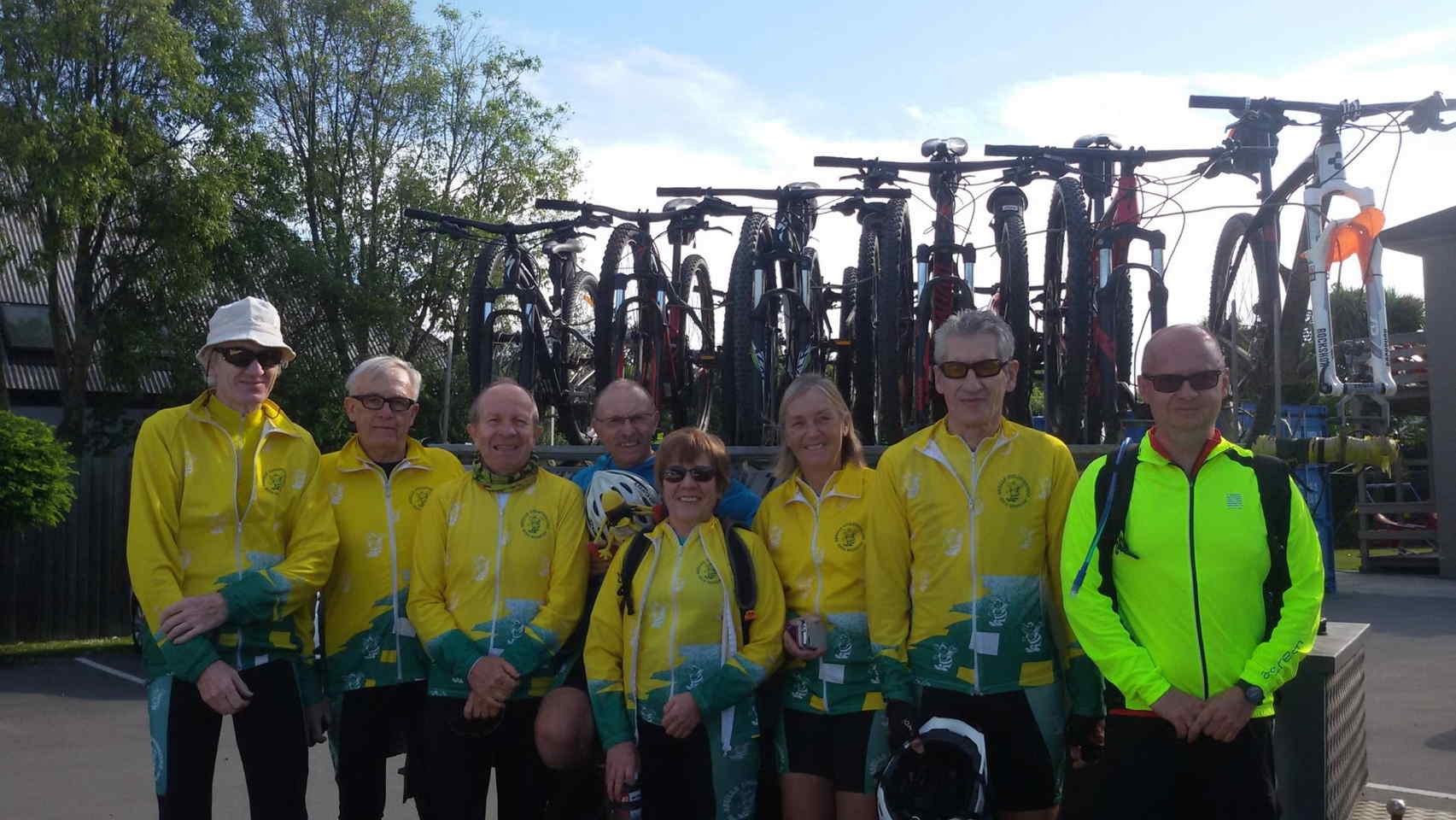
Rassemblement
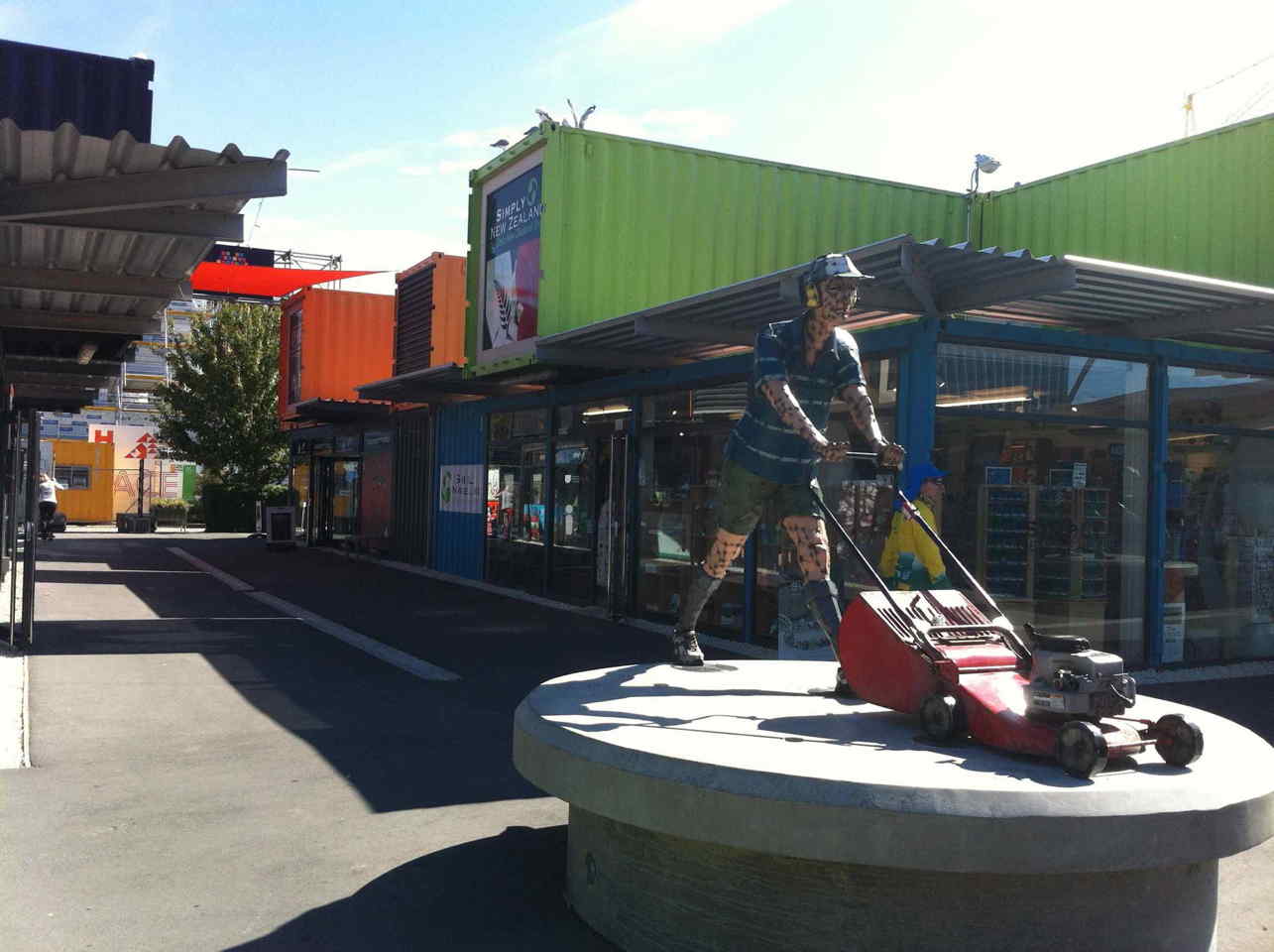
Commerces temporaires
Empilement de deux boiboites ou plus. Ici, il faut réduire
la marge inférieure du bloc supérieur (donc de tous sauf de
l'élément inférieur).
À la main, on ferait comme suit:
boiboite + style="margin: 0;"
boitegauche + style="margin: 0 0 0.3% 0;"
boitedroite + style="margin: 0 0 0.3% 0;"
floatleft + style="margin: 0;"
floatright + style="margin: 0;"
floatcenter + style="margin: 0;"
En automatique, on crée des styles dérivés nouveaux dénommés: "boiboitehaut", boitegauchehaut", "boitedroitehaut", "floatlefthaut", "floatrighthaut", "floatcenterhaut". La syntaxe conseillée devient alors:
<div class="boiboitehaut"><div class="boiboitehaut blog2photos">
<div class="boitegauchehaut">
<img class="floatlefthaut" alt="Prague la nuit" src="photos_2009/ppg_prague_castle_night.jpg" style="width: 100%;">
</div>
<div class="boitedroitehaut">
<img class="floatrighthaut" alt="Prague la nuit" src="photos_2009/ppg_prague_castle_night.jpg" style="width: 100%;">
</div><br style="clear: both;">
</div>
<div class="boiboitehaut blog2photos">
<div class="boitegauchehaut">
<img class="floatlefthaut" alt="Prague la nuit" src="photos_2009/ppg_prague_castle_night.jpg" style="width: 100%;">
</div>
<div class="boitedroitehaut">
<img class="floatrighthaut" alt="Prague la nuit" src="photos_2009/ppg_prague_castle_night.jpg" style="width: 100%;">
</div><br style="clear: both;">
</div>
<div class="boiboite blog2photos">
<div class="boitegauche">
<img class="floatleft" alt="Prague la nuit" src="photos_2009/ppg_prague_castle_night.jpg" style="width: 100%;"><br>
Commentaire éventuel avant-dernière photo
</div>
<div class="boitedroite">
<img class="floatright" alt="Prague la nuit" src="photos_2009/ppg_prague_castle_night.jpg" style="width: 100%;"><br>
Commentaire éventuel dernière photo
</div><br style="clear: both;">
Commentaire éventuel du bloc entier de photos
</div>
</center>
Commentaire éventuel avant-dernière photo
Commentaire éventuel dernière photo
Commentaire éventuel du bloc entier de photos
Boiboite à 3 places à la mode d'Olivier ("boiboite"): boite
sans aucune marge ni padding, dimensionnée à 100% et centrée,
contenant trois boites ("boite33gauche"), ("boite33milieu") et
("boite33droite"), chacune dimensionnée à 33.2%, contenant
chacune une photo dimensionnée à 100%. Le truc, ici, est que
les photos aient la même hauteur. Sinon ça serait laid.
La syntaxe conseillée est:
<div class="boite33gauche">
<img class="floatleft" alt="Prague la nuit" src=
"photos_2009/ppg_prague_castle_night.jpg" style="width: 100%;"><br>
Commentaire éventuel 1° photo
</div>
<div class="boite33gauche">
<img class="floatleft" alt="Prague la nuit" src=
"photos_2009/ppg_prague_castle_night.jpg" style="width: 100%;"><br>
Commentaire éventuel 2° photo
</div>
<div class="boite33droite">
<img class="floatright" alt="Prague la nuit" src=
"photos_2009/ppg_prague_castle_night.jpg" style="width: 100%;"><br>
Commentaire éventuel 3° photo
</div>
<br style="clear: both;">
Commentaire des trois photos
</div>
Commentaire éventuel 1° photo
Commentaire éventuel 2° photo
Commentaire éventuel 3° photo
Commentaire des trois photos
Empilement de deux boiboites "3 places" ou plus.
En automatique, on crée des styles dérivés nouveaux dénommés: "boiboitehaut", boite33gauchehaut", "boite33droitehaut", "floatlefthaut", "floatrighthaut", "floatcenterhaut". La syntaxe conseillée devient alors:
<div class="boiboitehaut">
<div class="boite33gauchehaut">
<img class="floatlefthaut"
alt="Prague la nuit"
src="photos_2009/ppg_prague_castle_night.jpg" style="width:
100%;">
<br>
</div>
<div class="boite33gauchehaut">
<img class="floatlefthaut"
alt="Prague la nuit"
src="photos_2009/ppg_prague_castle_night.jpg" style="width:
100%;">
<br>
</div>
<div class="boite33droitehaut">
<img class="floatrighthaut"
alt="Prague la nuit"
src="photos_2009/ppg_prague_castle_night.jpg" style="width:
100%;">
<br>
</div>
<br style="clear: both;">
</div>
<div class="boiboitehaut">
<div class="boite33gauchehaut">
<img class="floatlefthaut"
alt="Prague la nuit"
src="photos_2009/ppg_prague_castle_night.jpg" style="width:
100%;">
<br>
</div>
<div class="boite33gauchehaut">
<img class="floatlefthaut"
alt="Prague la nuit"
src="photos_2009/ppg_prague_castle_night.jpg" style="width:
100%;">
<br>
</div>
<div class="boite33droitehaut">
<img class="floatrighthaut"
alt="Prague la nuit"
src="photos_2009/ppg_prague_castle_night.jpg" style="width:
100%;">
<br>
</div>
<br style="clear: both;">
</div>
<div class="boiboite">
<div class="boite33gauche">
<img class="floatleft"
alt="Prague la nuit"
src="photos_2009/ppg_prague_castle_night.jpg" style="width:
100%;">
<br>
Commentaire éventuel 1° photo
</div>
<div class="boite33gauche">
<img class="floatleft"
alt="Prague la nuit"
src="photos_2009/ppg_prague_castle_night.jpg" style="width:
100%;">
<br>
Commentaire éventuel 2° photo
</div>
<div class="boite33droite">
<img class="floatright"
alt="Prague la nuit"
src="photos_2009/ppg_prague_castle_night.jpg" style="width:
100%;">
<br>
Commentaire éventuel 3° photo
</div>
<br style="clear: both;">
Commentaire des trois photos
</div>
Commentaire éventuel 1° photo
Commentaire éventuel 2° photo
Commentaire éventuel 3° photo
Commentaire des trois photos
Boiboirte miste utilisant un flexbox à a place d'une photo
Commentaire éventuel 1° photo

Commentaire éventuel 2° photo
Commentaire éventuel Flex conteneur
Commentaire des trois photos
The flex-direction Property
The "flex-direction: column;" stacks the flex items vertically (from top to bottom):
Boiboite à 4 places à la mode d'Olivier ("boiboite"): boite
sans aucune marge ni padding, dimensionnée à 100% et centrée,
contenant quatre boites ("boite25gauche"), ("boite25gauche"),
("boite25gauche") et ("boite25droite"), chacune dimensionnée à
24,8%, contenant chacune une photo dimensionnée à 100%. Le
truc, ici, est que les photos aient la même hauteur. Sinon ça
serait laid.
La syntaxe conseillée est:
<div class="boite25gauche">
<img class="floatleft" alt="Prague la nuit" src=
"photos_2009/ppg_prague_castle_night.jpg" style="width: 100%;"><br>
Commentaire éventuel 1° photo
</div>
<div class="boite25gauche">
<img class="floatleft" alt="Prague la nuit" src=
"photos_2009/ppg_prague_castle_night.jpg" style="width: 100%;"><br>
Commentaire éventuel 2° photo
</div>
<div class="boite25gauche">
<img class="floatleft" alt="Prague la nuit" src=
"photos_2009/ppg_prague_castle_night.jpg" style="width: 100%;"><br>
Commentaire éventuel 3° photo
</div>
<div class="boite25droite">
<img class="floatright" alt="Prague la nuit" src=
"photos_2009/ppg_prague_castle_night.jpg" style="width: 100%;"><br>
Commentaire éventuel 4° photo
</div>
<br style="clear: both;">
Commentaire des quatre photos
</div>
Commentaire éventuel 1° photo
Commentaire éventuel 2° photo
Commentaire éventuel 3° photo
Commentaire éventuel 4° photo
Commentaire des quatre photos
Boiboite à 5 places à la mode d'Olivier ("boiboite"): boite
sans aucune marge ni padding, dimensionnée à 100% et centrée,
contenant cinq boites ("boite20gauche"), ("boite20gauche"),
("boite20gauche"), ("boite20gauche") et ("boite20droite"),
chacune dimensionnée à 19,8%, contenant chacune une photo
dimensionnée à 100%. Le truc, ici, est que les photos aient la
même hauteur. Sinon ça serait laid.
La syntaxe conseillée est:
<div class="boite20gauche">
<img class="floatleft" alt="Prague la nuit" src=
"photos_2009/ppg_prague_castle_night.jpg" style="width: 100%;"><br>
Commentaire éventuel 1° photo
</div>
<div class="boite20gauche">
<img class="floatleft" alt="Prague la nuit" src=
"photos_2009/ppg_prague_castle_night.jpg" style="width: 100%;"><br>
Commentaire éventuel 2° photo
</div>
<div class="boite20gauche">
<img class="floatleft" alt="Prague la nuit" src=
"photos_2009/ppg_prague_castle_night.jpg" style="width: 100%;"><br>
Commentaire éventuel 3° photo
</div>
<div class="boite20gauche">
<img class="floatleft" alt="Prague la nuit" src=
"photos_2009/ppg_prague_castle_night.jpg" style="width: 100%;"><br>
Commentaire éventuel 4° photo
</div>
<div class="boite20droite">
<img class="floatright" alt="Prague la nuit" src=
"photos_2009/ppg_prague_castle_night.jpg" style="width: 100%;"><br>
Commentaire éventuel 5° photo
</div>
<br style="clear: both;">
Commentaire des cinq photos
</div>
Commentaire éventuel 1° photo
Commentaire éventuel 2° photo
Commentaire éventuel 3° photo
Commentaire éventuel 4° photo
Commentaire éventuel 5° photo
Commentaire des cinq photos
Boiboite à 6 places à la mode d'Annick ("boiboite") pour le
Galibier, photos portrait: boite sans aucune marge ni padding,
dimensionnée à 100% et centrée, contenant six boites
("boite17gauche"), ("boite17gauche"), ("boite17gauche"),
("boite17gauche"), ("boite17gauche") et ("boite17droite"),
chacune dimensionnée à 16,47%, contenant chacune une photo
dimensionnée à 100%. Le truc, ici, est que les photos aient la
même hauteur. Sinon ça serait laid.
Commentaire éventuel 1° photo
Commentaire éventuel 2° photo
Commentaire éventuel 3° photo
Commentaire éventuel 4° photo
Commentaire éventuel 5° photo
Commentaire éventuel 6° photo
Commentaire des six photos
Boiboite à 10 places à la mode d'Annick ("boiboite"): boite
sans aucune marge ni padding, dimensionnée à 100% et centrée,
contenant dix boites ("boite10gauche"), ("boite10gauche"),
("boite10gauche"), ("boite10gauche"), ("boite10gauche"),
("boite10gauche"), ("boite10gauche"), ("boite10gauche"),
("boite10gauche") et ("boite10droite"), chacune dimensionnée à
9,8%, contenant chacune une photo dimensionnée à 100%. Le
truc, ici, est que les photos aient la même hauteur. Sinon ça
serait laid.
Commentaire éventuel 1° photo
Commentaire éventuel 2° photo
Commentaire éventuel 3° photo
Commentaire éventuel 4° photo
Commentaire éventuel 5° photo
Commentaire éventuel 6° photo
Commentaire éventuel 7° photo
Commentaire éventuel 8° photo
Commentaire éventuel 9° photo
Commentaire éventuel 10° photo
Commentaire des dix photos
Boiboite à la mode de Jean ("boiboite", aussi): boite sans
aucune marge ni padding, dimensionnée à 100% et centrée,
contenant deux boites ("boitegauche") et ("boitedroite"),
contenant chacune une photo dimensionnée à autre chose que
100%. on pourrait mettre 80%, ici, comme Jean, on met 400px.
Il demeure indispensable que les photos aient la même hauteur.
Sinon ça serait laid.
La syntaxe conseillée est:
<div class="boitegauche">
<img class="floatcenter" alt="Prague la nuit" src= "photos_2009/parpra_prague_castle_night.jpg" style="width: 400px;"><br>
Commentaire éventuel de la première photo
</div>
<div class="boitedroite">
<img class="floatcenter" alt="Prague la nuit" src= "photos_2009/parpra_prague_castle_night.jpg" style="width: 400px;"><br>
Commentaire éventuel de la seconde photo
</div>
<br style="clear: both">
Commentaire éventuel commun aux deux photos
</div>
Commentaire éventuel de la 1° photo
Commentaire éventuel de la 2° photo
Commentaire éventuel commun aux deux photos
Paragraphe suivant
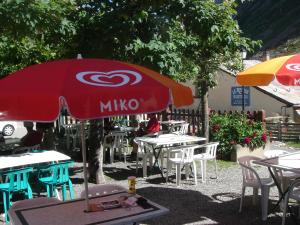
Le pointage de la Bérarde est magique
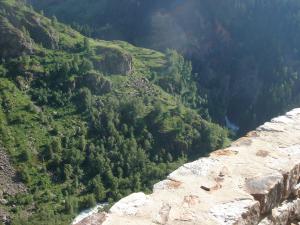
La Bérarde, c'est tout sauf plat. Le Veneon est en bas
Ici, on a encadré un paragraphe en sandwich
entre deux photos (à priori de hauteur identique). La syntaxe
est:
<div
class="floatleft_35p">
<img alt="La
Berarde" class="floatleft" src=
"photos_2008/dfu_cr_dsc01597.jpg" style="width:
100%;"><br style="clear: left;">
Le pointage
de la Bérarde est magique
</div>
<div
class="floatright_35p">
<img
class="floatright" alt="La Berarde" src=
"photos_2008/dfu_cr_dsc01598.jpg" style="width:
100%;"><br style="clear: right;">
La
Bérarde, c'est tout sauf plat. Le Veneon est en bas
</div>
<p class="droit">Ici, on a encadré un
paragraphe en sandwich entre deux photos (à priori
de hauteur identique, ici dimensionnées en %). La syntaxe est:
Pour prévoir les situations (fenêtre très large) où le texte
serait moins haut que les photos, on doit terminer le
paragraphe par <br style="clear: both;"></p> .
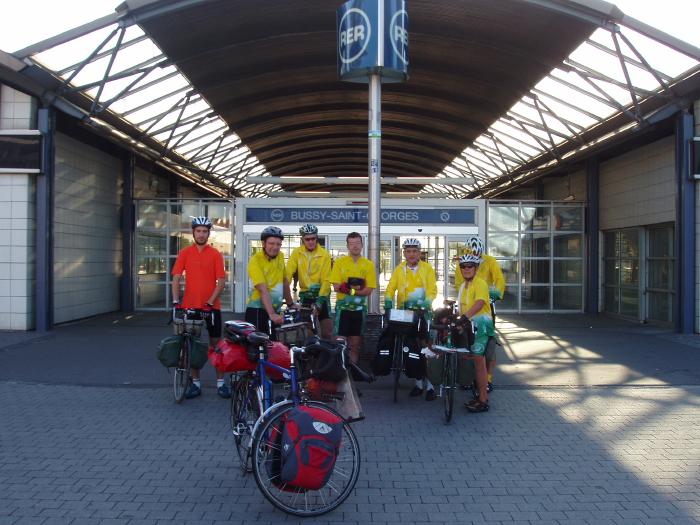
Le groupe est prêt: cap sur Prague
Comme précédemment, on fait ici flotter une
image à gauche de la partie texte (<p class="droit">),
mais cette image est dimensionnée précisément à 48% de la
largeur du conteneur parent, avec une marge à droite de 2%, ce
qui met la bordure gauche du texte à exactement 50% (au
milieu). Pour ce faire, on insère dans le texte la balise
"floatleft_48p", qui contient de la place en bas pour un
commentaire, optionnel. La syntaxe recommandée est:
<div class="floatleft_48p">
<img class="floatleft" alt="groupe abeille"
src="photos_2009/ppg_01_groupe.jpg" style="width:
100%;"><br style="clear: left;">
Le groupe est prêt: cap sur Prague
</div>
<p class="droit">Comme
précédemment...
Le groupe est prêt: cap sur Prague
48% . Avec la même photo
flottée à gauche, on veut ici, comme dans certains CR de
Gérard, que le paragraphe suivant attende la fin de la photo.
Pour tout compliquer, le paragraphe suivant contient aussi une
photo flottée (alors, on ne sait pas ou insérer l'attribut
"style="clear: both;"). On l'insère dans une balise <br>
insérée à la manière de Dreamweaver juste avant la balise
</p> de fermeture du paragraphe qui borde la photo. La
syntaxe recommandée est:
<div class="floatleft_48p">
<img class="floatleft" alt="groupe abeille"
src="photos_2009/ppg_01_groupe.jpg" style="width:
100%;"><br">
Le groupe est prêt: cap sur Prague
</div>
(sans oublier de terminer notre paragraphe par "<br
style="clear: both;"></p>)
Le groupe est prêt: cap sur Prague
35%, cette fois . Avec la
même photo flottée à gauche, on veut ici, comme dans certains
CR de Gérard, que le paragraphe suivant attende la fin de la
photo. Pour tout compliquer, le paragraphe suivant contient
aussi une photo flottée (alors, on ne sait pas ou insérer
l'attribut "style="clear: both;"). On l'insère dans une balise
<br> insérée à la manière de Dreamweaver juste avant la
balise </p> de fermeture du paragraphe qui borde la
photo. La syntaxe recommandée est:
<div class="floatleft_35p">
<img class="floatleft" alt="groupe abeille"
src="photos_2009/ppg_01_groupe.jpg" style="width:
100%;"><br>
Le groupe est prêt: cap sur Prague
</div>
(sans oublier de terminer notre paragraphe par "<br
style="clear: both;"></p>)
Le groupe est prêt: cap sur Prague
25%, cette fois . Avec la
même photo flottée à gauche, on veut ici, comme dans certains
CR de Gérard, que le paragraphe suivant attende la fin de la
photo. Pour tout compliquer, le paragraphe suivant contient
aussi une photo flottée (alors, on ne sait pas ou insérer
l'attribut "style="clear: both;"). On l'insère dans une balise
<br> insérée à la manière de Dreamweaver juste avant la
balise </p> de fermeture du paragraphe qui borde la
photo. La syntaxe recommandée est:
<div class="floatleft_25p">
<img class="floatleft" alt="groupe abeille"
src="photos_2009/ppg_01_groupe.jpg" style="width:
100%;"><br style="clear: left;">
Le groupe est prêt: cap sur Prague
</div>
(sans oublier de terminer notre paragraphe par "<br
style="clear: both;"></p>)
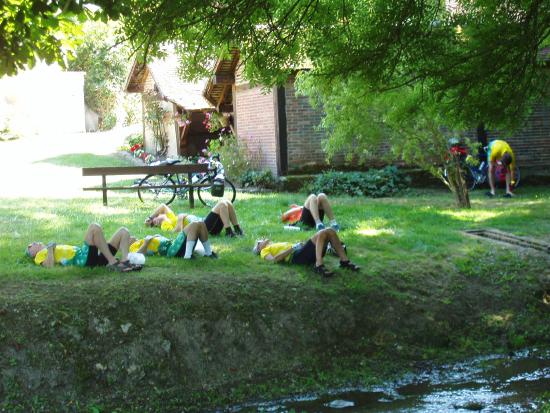
À Lachy, il y a comme du relâchement dans le groupe
Cette fois-ci, on fait ici flotter une image à droite de la
partie texte (<p>) et cette image est aussi
dimensionnée précisément à 48% de la largeur du conteneur
parent, avec une marge à gauche de 2%, ce qui met la bordure
droite du texte à exactement 50% (au milieu). Pour ce faire,
on insère dans le texte la balise "floatright_48p", qui
contient de la place en bas pour un commentaire, optionnel. La
syntaxe recommandée est:
<div class="floatright_48p">
<img class="floatright" alt="sieste abeille a lachy"
src="photos_2009/ppg_01_lachy.jpg" style="width:
100%;"><br style="clear: right;">
À Lachy, il y a comme du relâchement dans
le groupe
</div>
<p>Cette fois-ci, ...
--